
GitとMarkdown
履歴は強力ですが、画像、複雑な表、文書ナビゲーション、人による小さな修正には手間がかかります。
MITオープンソース · セルフホスト · CLI · MCP/API
Nyxdocは文書内のチャットボットではありません。Codex、Claude Code、OpenClaw、またはMCPクライアントを接続します。エージェントが共有下書きを作成・更新し、人がブラウザで確認・編集して、次の版を保存するタイミングを決めます。
既存アカウントまたは招待が必要です。
Dockerでインストール ↗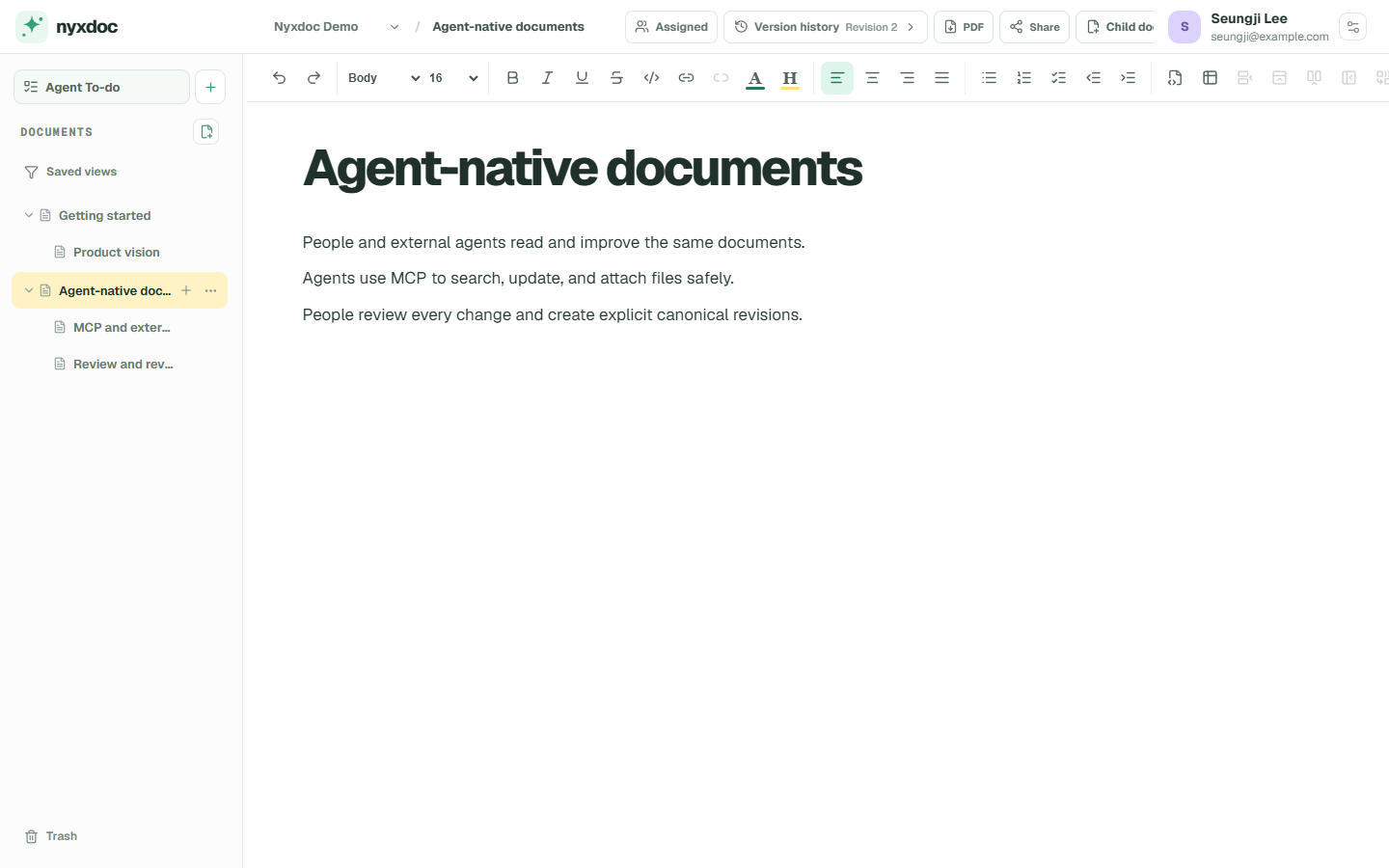
一緒に考える文書空間
アプリのエージェント管理から開始。アクセス範囲を選び、接続ガイドをコピーして、いつものエージェントで続けられます。
Nyxdocを開く 既存アカウントまたは招待が必要です。ローカルエージェントはCLI + スキル、接続アプリは軽量MCP。
文書は共同作業の共通画面です
コードリポジトリはファイル管理に、チャットは依頼に向いています。しかし、日常の知識をエージェントと読み、直し、残す場所としては不便が残ります。
履歴は強力ですが、画像、複雑な表、文書ナビゲーション、人による小さな修正には手間がかかります。
外部エージェントを既存SaaSのナレッジベースで使う場合に適しています。
人と外部エージェントが同じリッチな下書きを直接編集し、版を明示的に保存して、セルフホストする場合に適しています。
共有下書き → 人によるレビュー → 保存済みリビジョン
製品ビジョンを読む過程が見えるワークフロー
エージェントは普段のクライアントを使い続けます。Nyxdocが文書コンテキスト、権限、下書き、リビジョン履歴を提供します。
OAuthまたは範囲を限定した接続キーで外部エージェントを登録し、ワークスペースと文書権限を選びます。
Codex · 編集者 · 製品文書の配下普段のエージェントクライアントで依頼するか、Agent To-doを残して開始するよう明示的に伝えます。
確定日で公開案内を更新してくださいエージェントは文書ツリーを読み、構造化本文を編集し、画像をアップロードして結果を文書に残します。
人が結果を確認して必要な修正を行い、作成者と変更概要を含むリビジョンとして保存します。
ひとつの文書、ふたつの作業面
人にJSON編集を求めず、エージェントに画面操作を求めません。双方が同じ構造化文書とリビジョンモデルで作業します。
If error rate exceeds 2%, stop the rollout and restore version 17.
FIG 03 — 人は文書を離れずに、最後の修正を正確に反映できます。変更内容をレビューします
誰が、何を、なぜ変更したか確認できます。新しいリビジョンを作らずに過去の版を開いて比較し、必要なときだけ明示的に復元します。
If errors increase, pause the rollout and review the affected services.
If error rate exceeds 2%, stop the rollout and restore version 17.
nyx_live_••••••••••••自分のエージェントを接続
Nyxdocは特定ベンダーに依存しません。別の内蔵アシスタントへ作業を移さず、Streamable HTTP MCPまたはAPIで接続します。
エージェントID、接続キー、ワークスペース割り当て、文書範囲、操作権限を別々に管理します。
エージェントプロトコルを読むひとりで始め、必要なときにチームを追加
個人ワークスペースはシンプルです。組織とチームは、文書の使い方を変えずに所有者とアクセス範囲を追加します。
プロジェクトを分け、各エージェントが読める範囲と変更できる範囲を決めます。
メンバーを招待し、チーム単位でアクセスをまとめながら個人の作成記録を保ちます。
エージェントを一度登録し、ワークスペースごとに異なる役割と文書範囲を割り当てます。
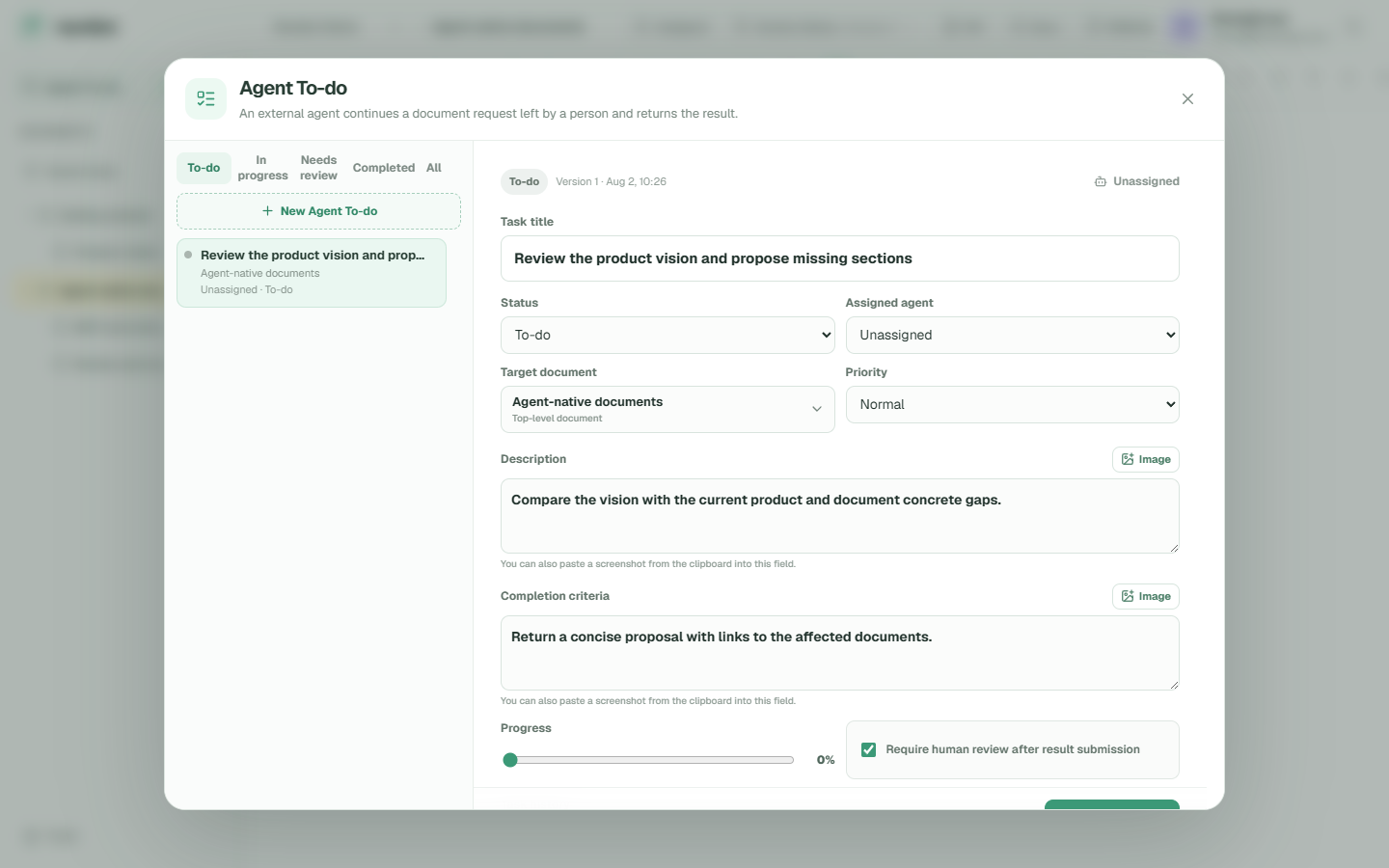
Agent To-doを調整し、ゴミ箱、復元、監査履歴を貢献者ごとに残します。
オープンソースとセルフホスト
NyxdocはMITライセンスで公開されています。自分のLinuxホストでDocker Composeを使って実行し、ソースを確認して環境に合わせて変更できます。
git clone https://github.com/getnyxdoc/nyxdoc.git && cd nyxdoc && ./scripts/install.shLinuxホスト · Docker Engine · Docker Compose v2
自分のホストにNyxdocをインストールし、普段のエージェントを接続して、実際の文書作業ひとつから始めます。